아이폰 공장초기화 전 꼭 해야 할 일 7가지(중고 판매 실전 체크리스트)
아이폰 중고 판매를 처음 해보면 “그냥 아이폰 공장초기화만 하면 끝 아닌가?” 싶거든요. 저도 예전엔 그렇게 생각했어요. 그런데 실제로 한 번 팔아보면 알게 됩니다. 초기화는 마지막으로 해야 할 일이고, 그 전에 나의 찾기/로그아웃/보안 설정을 제대로 정리하지 않으면 구매자가 켜자마자 “이 iPhone은 소유자에게 잠겨 있습니다(활성화 잠금)” 같은 화면에서 멈추는 일이 생겨요.
저는 최근에 직접 아이폰을 중고로 판매하면서 거래 현장에서 시간을 제일 잡아먹는 구간이 딱 정해져 있다는 걸 느꼈어요. “나의 찾기 해제 안 됨”, “Apple ID 로그아웃 안 됨”, “도난당한 기기 보호 때문에 지연 걸림” 이런 것들이요. 그래서 이번 글은 제가 실제 판매할 때 썼던 메모를 그대로 정리한 아이폰 공장초기화 전 체크리스트예요. 아래 순서대로만 하면, 구매자도 바로 세팅을 진행할 수 있고 내 개인정보도 남을 가능성이 확 줄어듭니다.
판매 전 2분 준비(이것부터 하면 덜 꼬여요)
- 배터리 50% 이상(가능하면 충전 상태) + WiFi 연결
- Apple ID 비밀번호 확인(중간에 꼭 필요합니다)
- 카카오톡/금융앱/OTP 사용 중이면 “기기 변경/로그아웃” 먼저(앱마다 절차 다름)
- 케이스/보호필름/기스 상태 사진 찍기(거래 분쟁 예방)
- 가능하면 거래 전날(또는 최소 몇 시간 전) 미리 진행하기(현장에서는 시간이 촉박해요)
한눈에 보는 순서(아이폰 공장초기화는 마지막)
- iCloud 백업 확인/실행
- iMessage/FaceTime 끄기
- 도난당한 기기 보호 기능 해제
- 나의 iPhone 찾기 해제
- Apple ID 로그아웃
- 아이폰 공장초기화(모든 콘텐츠 및 설정 지우기)
- 유심(또는 eSIM) 정리 + 최종 점검
중요한 포인트는 딱 하나예요. 아이폰 공장초기화를 먼저 해버리면 해결될 것 같지만, 오히려 구매자 쪽에서 막히는 일이 생길 수 있습니다. 그래서 보안 해제/로그아웃이 먼저, 그 다음이 공장초기화입니다.
1) iCloud 백업하기(또는 최소 백업 상태 확인)
아이폰 공장초기화를 하면 사진/메모/연락처/앱 데이터가 전부 지워집니다. 이미 새 기기로 완전히 옮겨둔 상태면 넘어가도 되지만, “혹시 빠진 거 없나?” 불안하면 판매 직전에 한 번만 더 백업해두는 게 마음이 편해요. 사진이 많으면 더더욱요.
경로: 설정 → 상단 [사용자 이름] → iCloud → iCloud 백업 → 지금 백업
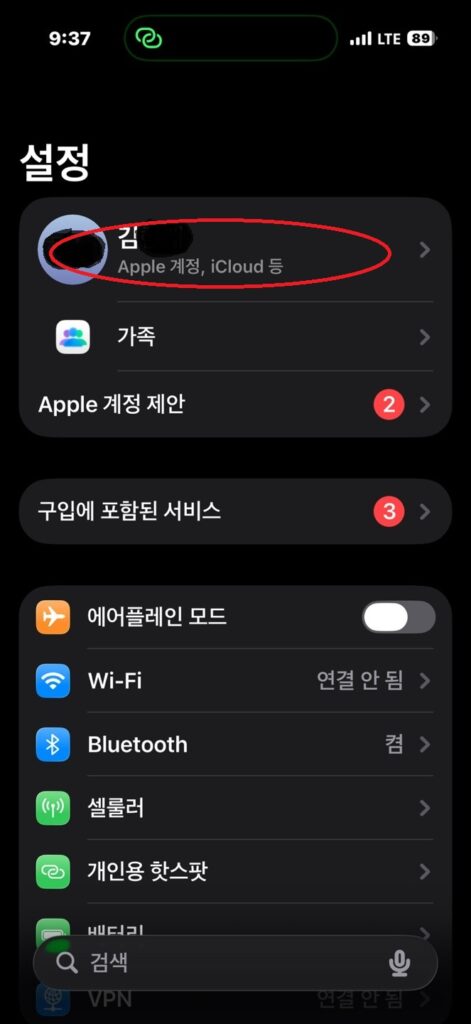
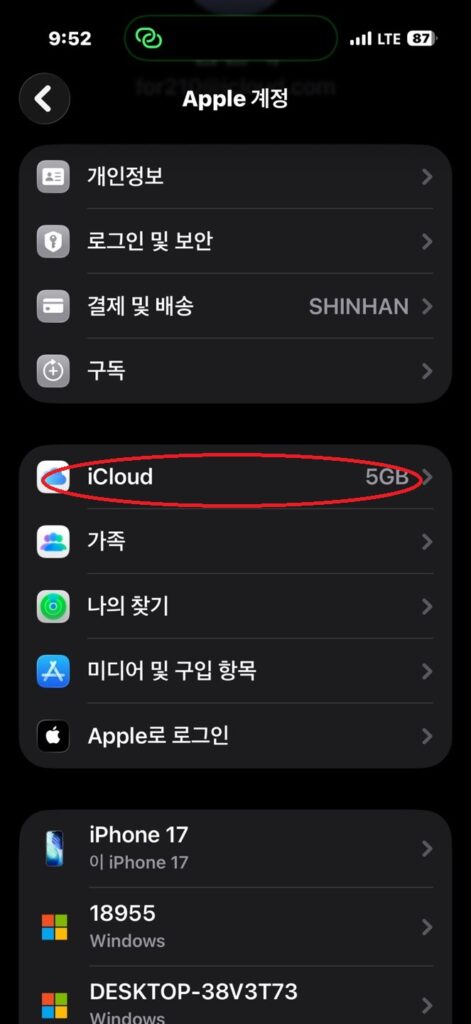

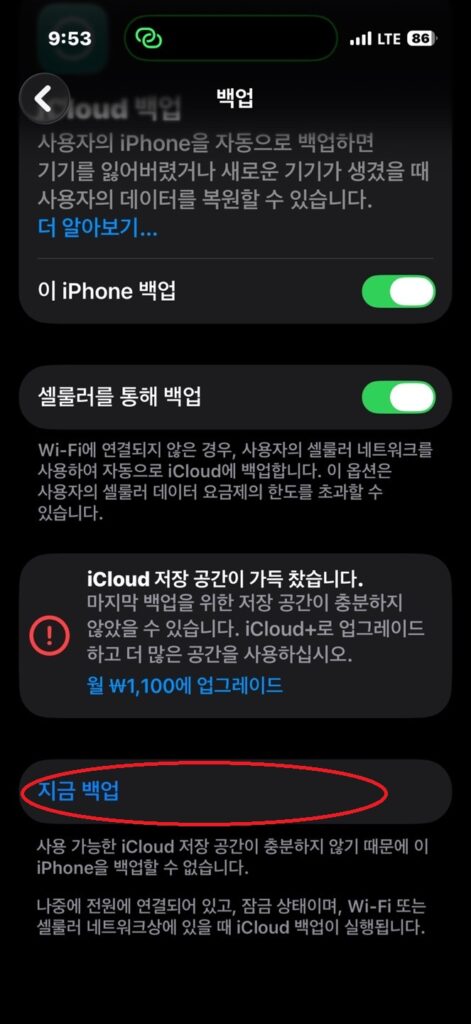
- 꼭 확인: “최근 백업 시간”이 오늘 날짜/시간으로 바뀌었는지 확인
- 자주 막히는 포인트: iCloud 저장 공간 부족(사진이 많으면 여기서 멈추는 경우가 많아요), 저도 저장 공간이 부족 해서 백업이 안되지만 전 그냥 새기기에 바로 옮겼어요.
- 제가 겪은 팁: Wi-Fi 상태가 불안하면 백업이 오래 걸립니다. 가능하면 집에서 안정적인 Wi-Fi로 해두세요.
2) iMessage/FaceTime 끄기(특히 안드로이드로 넘어갈 때)
이 단계는 “필수냐?”라고 물으면 상황에 따라 다르긴 해요. 그런데 저는 중고 판매 때 한 번 꺼두는 걸 추천합니다. 특히 아이폰에서 안드로이드로 넘어가는 경우, iMessage가 남아 있으면 상대가 문자를 보냈는데 내가 못 받는 것처럼 보이는 문제가 생길 수 있거든요.
- 경로: 설정 → 앱 → 메시지 → iMessage 끔
- 추가 권장: 설정 → FaceTime → FaceTime 끔
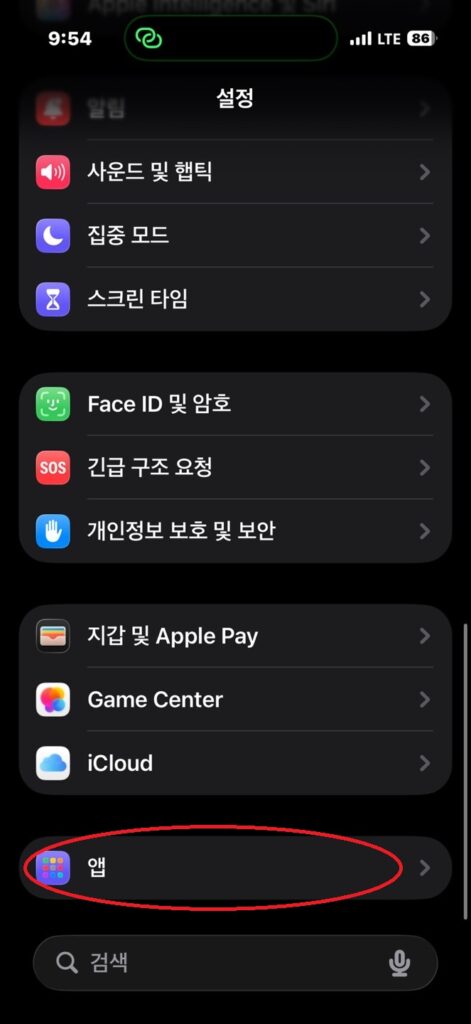
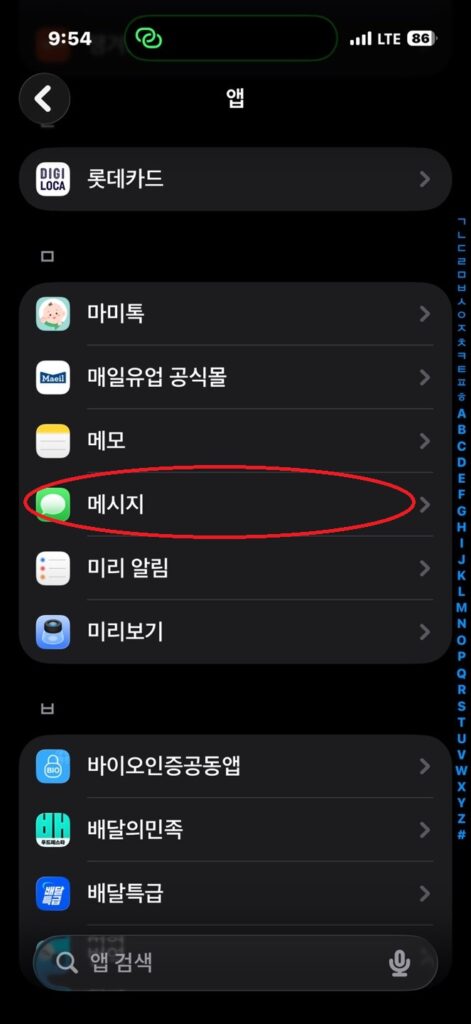
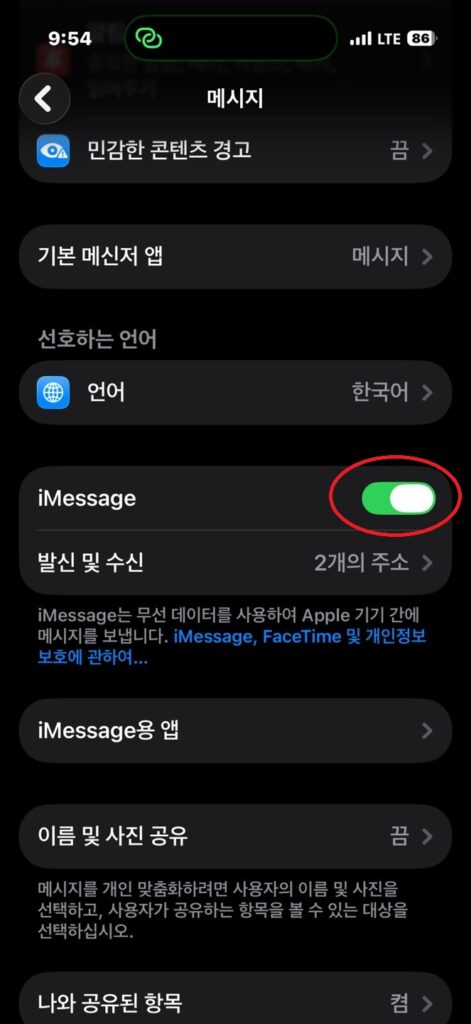
- 이미 폰을 팔아버려서 iMessage를 못 끄는 상황이면, Apple의 iMessage 등록 해제(번호 해제) 절차로 처리할 수 있습니다.
- 거래 당일에는 문자/통화가 정상인지 잠깐 확인한 뒤 끄면 더 깔끔합니다.
3) 도난당한 기기 보호 기능 해제(거래 당일 가장 많이 막히는 구간)
요즘 아이폰은 보안이 강화되면서 “도난당한 기기 보호” 기능이 켜져 있으면, 로그아웃/나의 찾기 해제 같은 중요한 변경에 추가 인증 또는 보안 지연이 걸릴 수 있어요. 이게 현장에서 걸리면 진짜 난감합니다. 구매자는 기다리기 싫어하고, 판매자는 당황하고요.
경로: 설정 → Face ID 및 암호(또는 Touch ID 및 암호) → 암호 입력 → 도난당한 기기 보호 → 끔
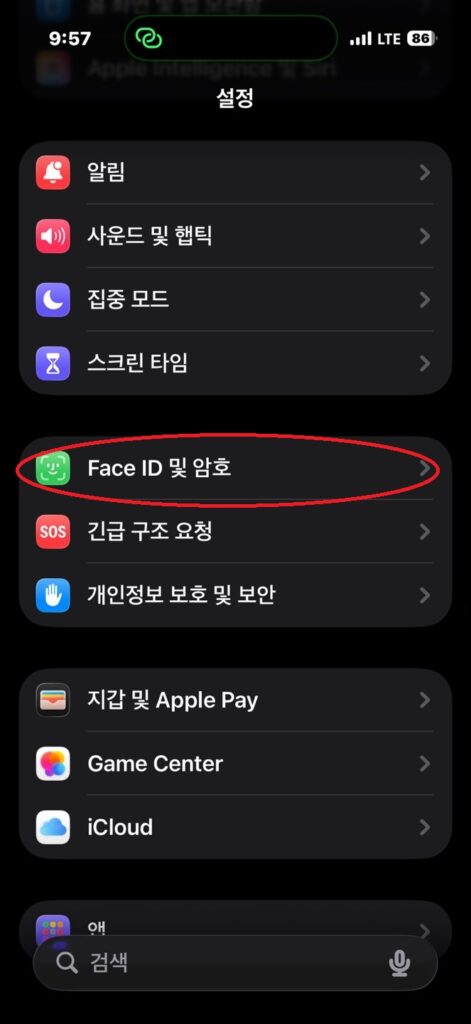
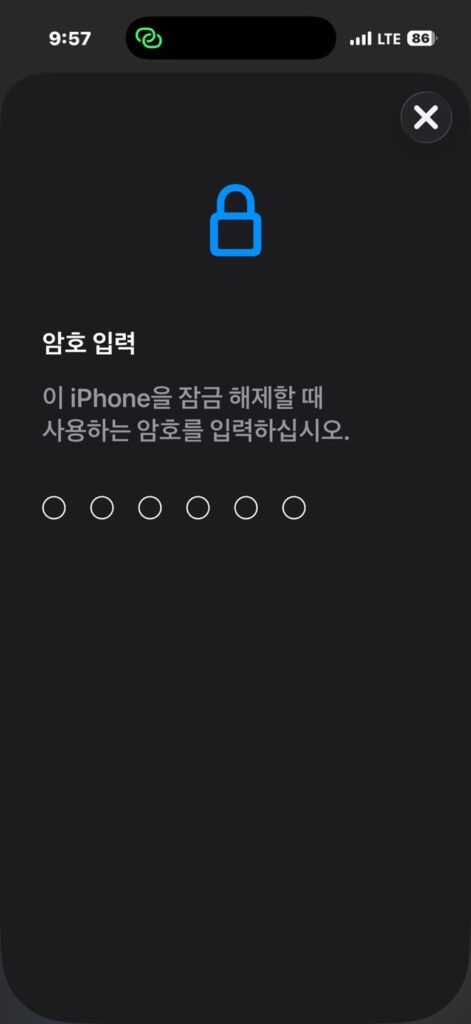
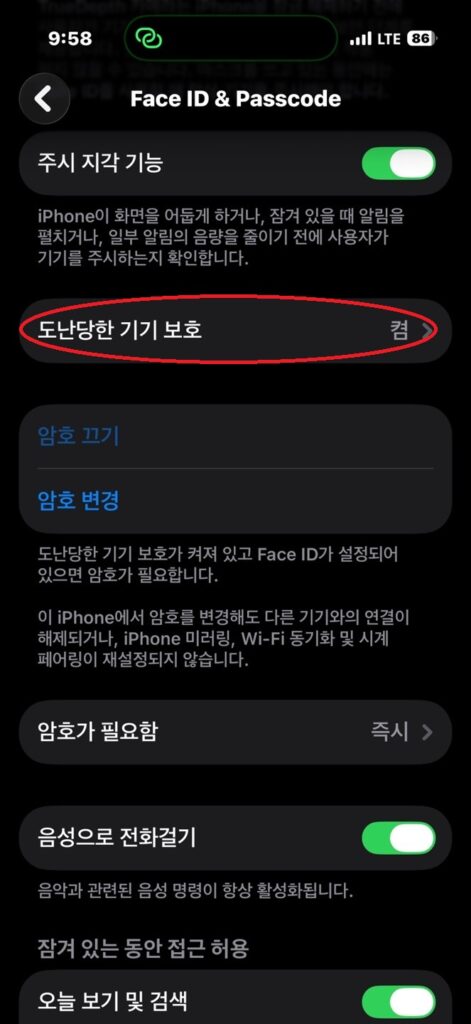
- 팁: 집/회사처럼 “익숙한 위치”에서 끄는 게 수월한 편입니다.
- 핵심: 이 단계가 안 되면, 다음 단계(나의 찾기 해제/로그아웃)가 막히는 경우가 있어요.
4) 나의 iPhone 찾기 해제(활성화 잠금 방지 핵심)
중고 판매에서 제일 중요한 단계입니다. “나의 iPhone 찾기”가 켜져 있으면 활성화 잠금이 남아서 구매자가 초기 설정을 진행하지 못할 수 있어요. 그래서 저는 판매 글에도 “나의 찾기 해제 완료”를 꼭 적습니다. 실제로 구매자들이 이 문장을 보고 안심하더라고요.
경로: 설정 → 상단 [사용자 이름] → 나의 찾기 → 나의 iPhone 찾기 → 끔
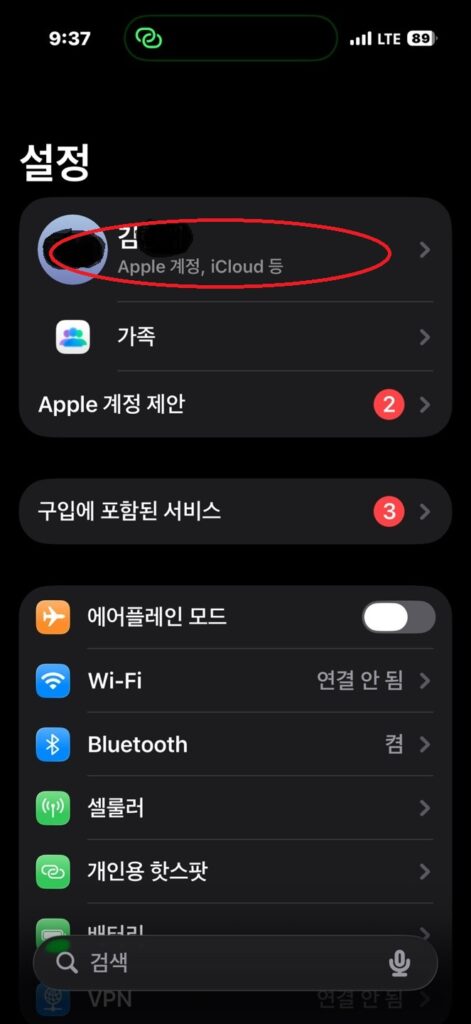
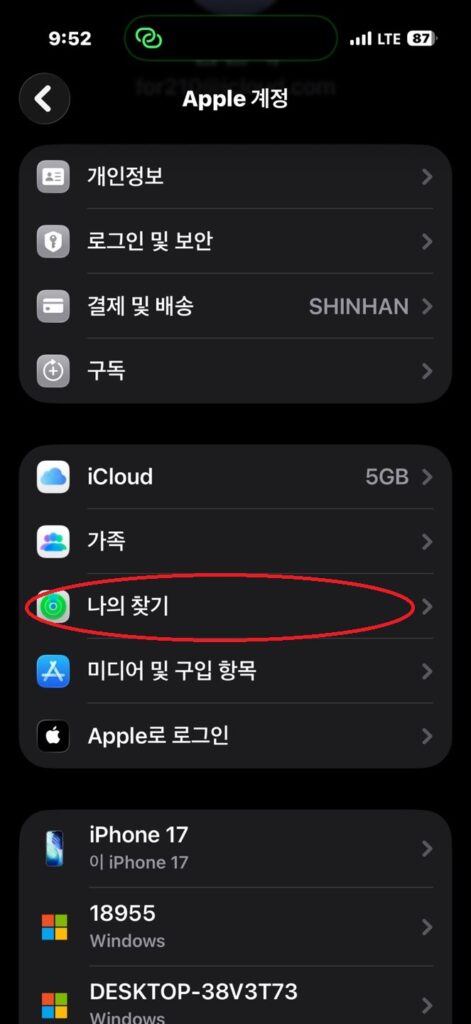
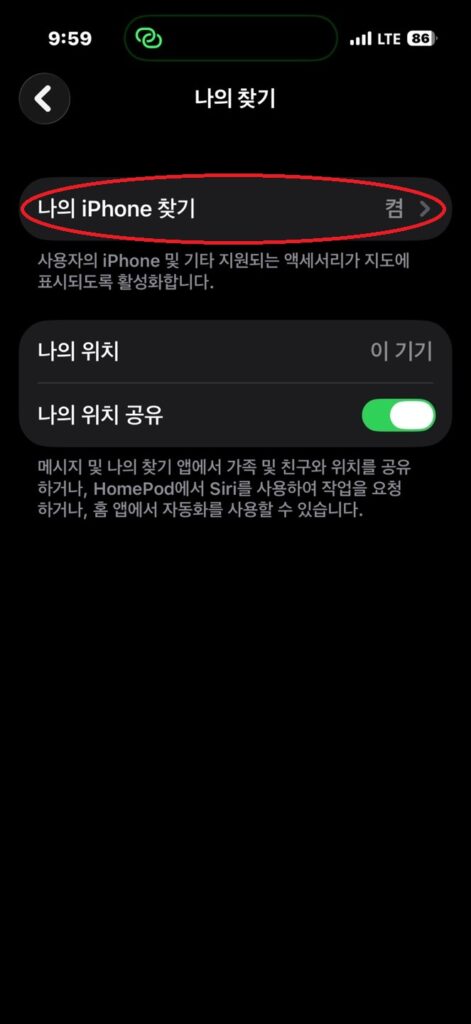
- 중간에 Apple ID 비밀번호 입력을 요구할 수 있어요.
- 확인: 토글을 끈 뒤에도 화면을 한번 더 확인해서 “끔” 상태가 유지되는지 체크하세요.
5) Apple ID 로그아웃(아이폰 공장초기화 전에 꼭)
“나의 찾기 해제”까지 했다고 끝이 아닙니다. 기기에서 Apple ID를 로그아웃해 계정 흔적을 지워야 진짜 깔끔해요. 거래 당일에 가장 많이 까먹는 단계이기도 합니다. 저도 예전에 이걸 빼먹고 구매자한테 연락 받은 적이 있어서, 그 이후로는 무조건 체크합니다.
경로: 설정 → 상단 [사용자 이름] → 아래로 스크롤 → 로그아웃
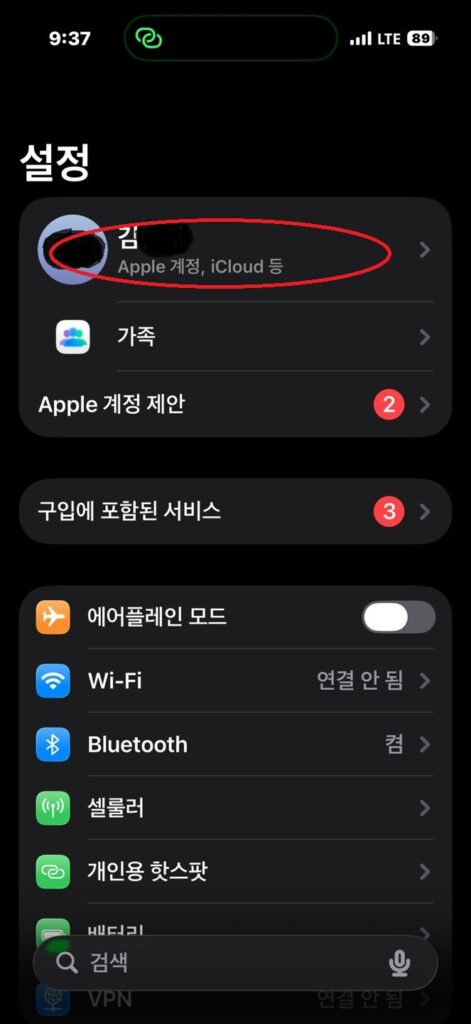
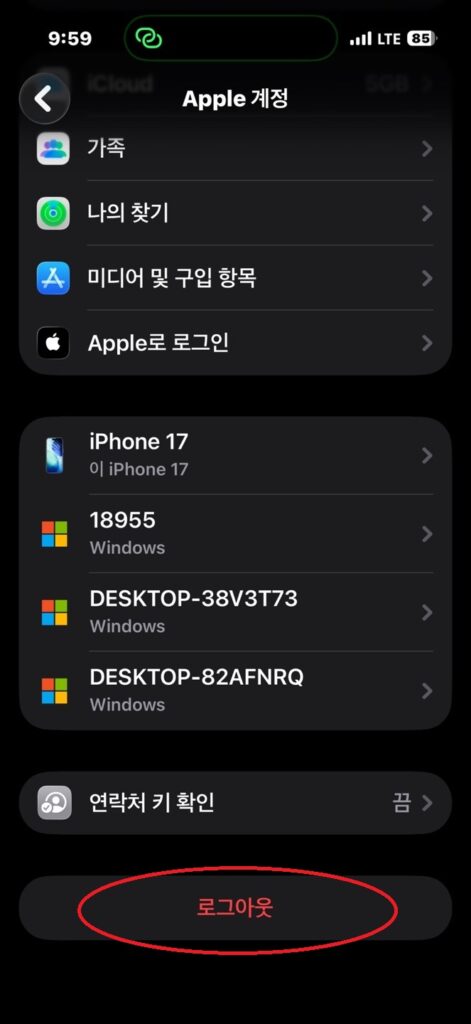
- 진행 중 “iCloud 데이터 복사본을 기기에 남길지” 선택이 뜰 수 있어요.
- 판매 목적이라면: 다음 단계에서 아이폰 공장초기화를 할 거라서 보통 “남기지 않음”이 더 깔끔합니다.
- 로그아웃 확인: 설정 맨 위에 내 이름 대신 “Apple ID 로그인” 같은 문구가 뜨면 완료입니다.
6) 아이폰 공장초기화(모든 콘텐츠 및 설정 지우기)
이제 진짜 아이폰 공장초기화 단계입니다. 메뉴 이름이 헷갈릴 수 있는데, 아래 경로로 들어가 “모든 콘텐츠 및 설정 지우기”를 선택해야 공장초기화가 제대로 됩니다.
경로: 설정 → 일반 → 전송 또는 iPhone 재설정 → 모든 콘텐츠 및 설정 지우기
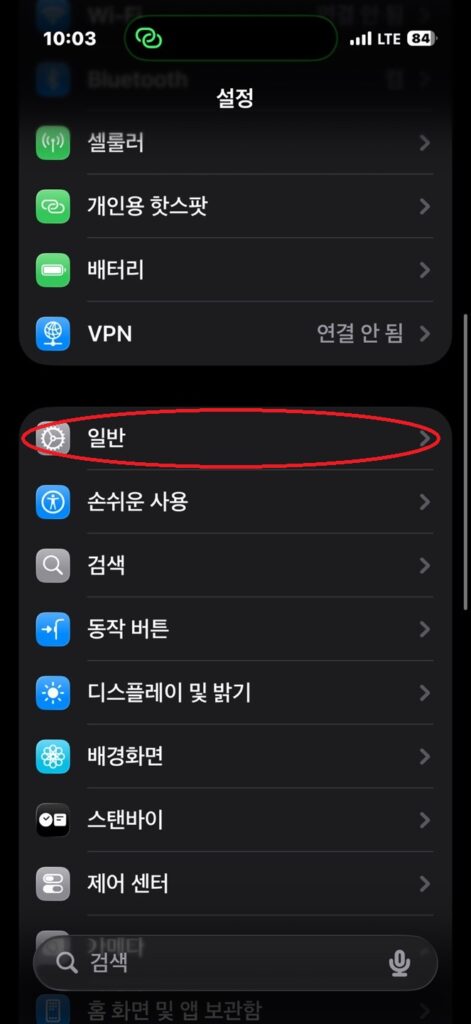
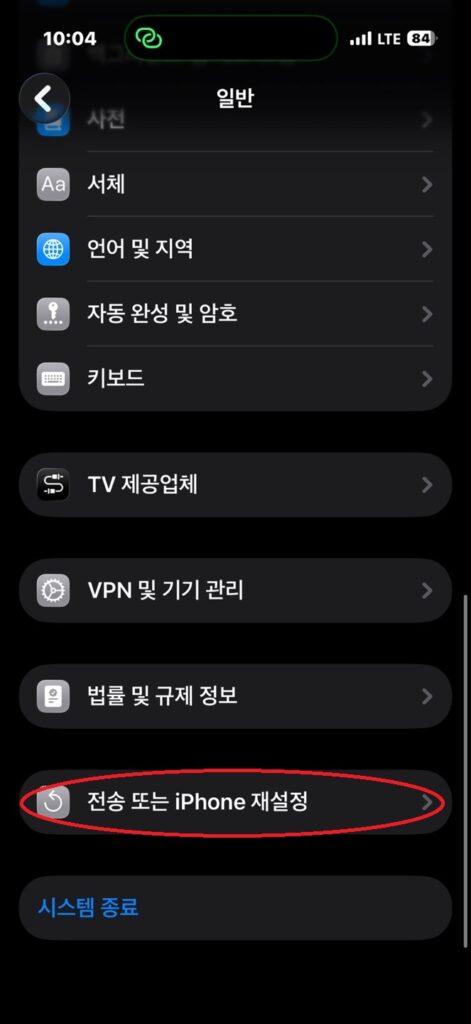
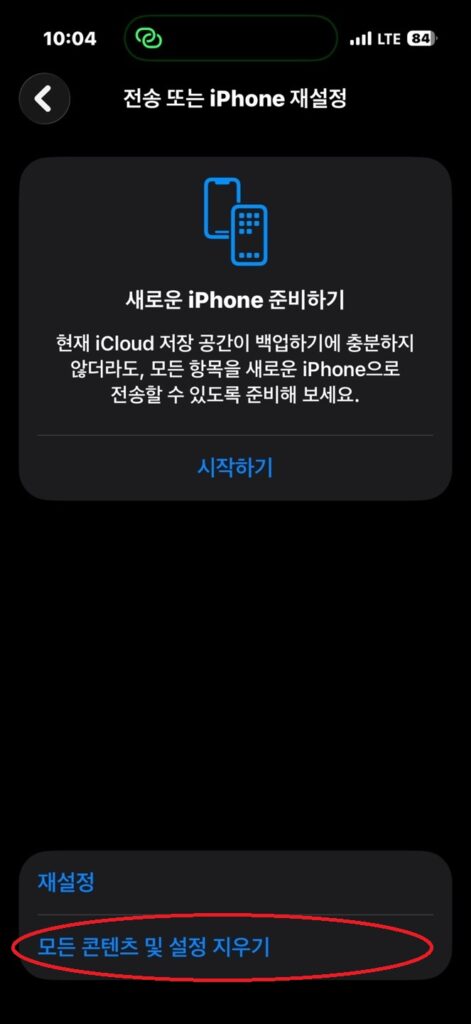
- 요청하면 iPhone 암호 또는 Apple ID 비밀번호를 입력합니다.
- eSIM 사용 중이면 “eSIM을 지울지/유지할지” 선택이 나올 수 있어요.
- 번호/요금제를 계속 내가 쓸 거면 보통 유지가 편한 경우가 많고,
- 기기와 함께 번호까지 정리하는 상황이면 삭제가 깔끔할 수 있어요(통신사 재발급 이슈 확인).
- 초기화 후 주의: “안녕하세요” 화면이 떠도 거기서 더 진행하지 마세요. 로그인하면 다시 계정이 묶일 수 있습니다.
7) 유심(또는 eSIM) 정리 + 최종 점검
물리 유심(USIM)을 쓰는 모델이라면 마지막에 유심을 꼭 빼서 보관하세요. 내 번호/통신 정보랑 연결되니까 폰에 껴있는 상태로 넘기지 않도록 잘 챙기셔야 해요.
- 물리 유심: 전원 끄기 → 유심 핀으로 트레이 열기 → 유심 분리 → 케이스에 보관
- eSIM 중심 모델: 물리 유심이 없을 수 있어요. 이 경우 6번 단계의 eSIM 선택이 사실상 “유심 정리” 역할을 합니다.
판매 직전 최종 점검(현장에서 이것만 확인해도 절반은 성공)
- 아이폰 화면이 “안녕하세요” 초기 설정 화면에서 멈춰있는지 확인
- 구매자가 켰을 때 내 Apple ID 이메일/비밀번호를 요구하면 안 됨(요구하면 해제가 덜 된 겁니다)
- 충전 케이블/박스/구성품 정리 + 상태 고지(스크래치/배터리 성능 등)
FAQ
공장초기화만 하면 나의 찾기가 자동으로 꺼지나요?
아니요. 중고 판매는 안전하게 도난당한 기기 보호 해제 → 나의 찾기 해제 → 로그아웃 → 아이폰 공장초기화 흐름으로 진행하는 걸 추천합니다. 이 순서가 가장 사고가 적어요.
중고 거래 당일 가장 많이 실수하는 건 뭐예요?
“나의 찾기 해제/Apple ID 로그아웃”을 빼먹는 경우가 제일 많아요. 구매자가 현장에서 설정하다 막히면 거래가 깨질 수도 있어서, 저는 거래 전날 미리 끝내놓는 편입니다.
아이폰 공장초기화 후에 제가 해야 할 추가 작업이 있나요?
초기화가 끝나고 “안녕하세요” 화면에서 멈춰있다면 기본은 끝입니다. 다만 eSIM을 삭제했거나 통신 관련 변경을 했다면, 내 새 기기에서 번호/요금제 상태만 한번 확인해두는 게 안전합니다.
참고 링크
함께 보면 좋은 글
- 유플 투게더몰 아이폰17 기기변경 후기 | 아이폰13프로에서 17 일반 512GB로 교체한 이유
- 아이폰17 AOD 배터리 사용시간 총정리|항상 켜진 화면이 배터리에 미치는 영향
- 아이폰17 통화녹음 익시오로 끝내기|LG유플러스 아이폰 통화녹음 설정법 총정리
- 애플 첫 폴더블폰 양산 임박, 2026년 iPhone Fold·공급망 판도 총정리
- 애플 인텔리전스 시리, 2026년 봄 iOS 26.4에서 무엇이 달라질까
정리: 아이폰 공장초기화는 마지막 단계입니다. “나의 찾기 해제 + Apple ID 로그아웃”까지 마무리하고 공장초기화를 진행하면, 구매자도 바로 사용할 수 있고 판매자인 내 개인정보도 안전하게 정리됩니다. 거래 당일에 급하게 하지 말고, 가능하면 미리 체크리스트대로 진행해보세요.